


Диспетчер завдань – це інструмент Windows, який дозволяє керувати програмами, службами та процесами, які працюють на вашому комп'ютері. Він корисний для завершення завислих програм, перевірки використання ресурсів, а також діагностики проблем із продуктивністю системи.
1. Використання комбінації клавіш Ctrl+Shift+Esc
Найшвидший спосіб відкрити диспетчер завдань – це скористатися комбінацією клавіш Ctrl+Shift+Esc.
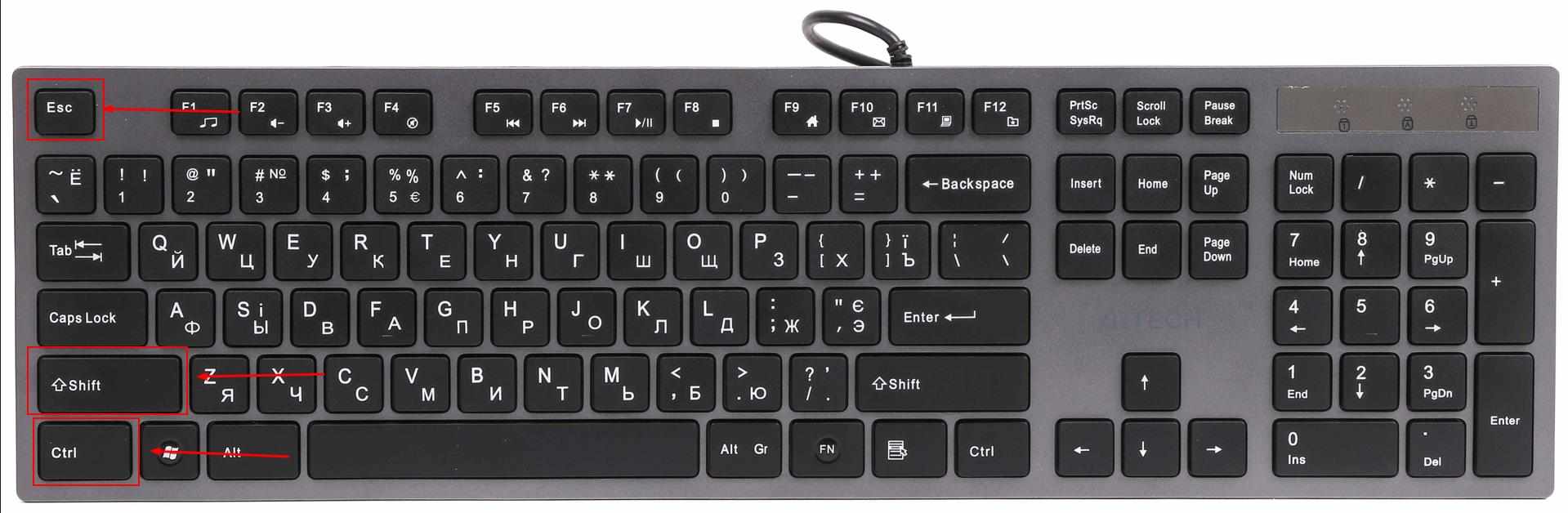
Цей метод простий і зручний, тому що не вимагає додаткових дій, крім комбінації клавіш.
2. Відкривання контекстного меню панелі завдань
Інший спосіб – використовувати контекстне меню на панелі завдань.
- Клацніть правою кнопкою миші на панелі завдань (область у нижній частині екрана, де розташовані кнопки запущених програм).
- У меню виберіть «Диспетчер завдань».
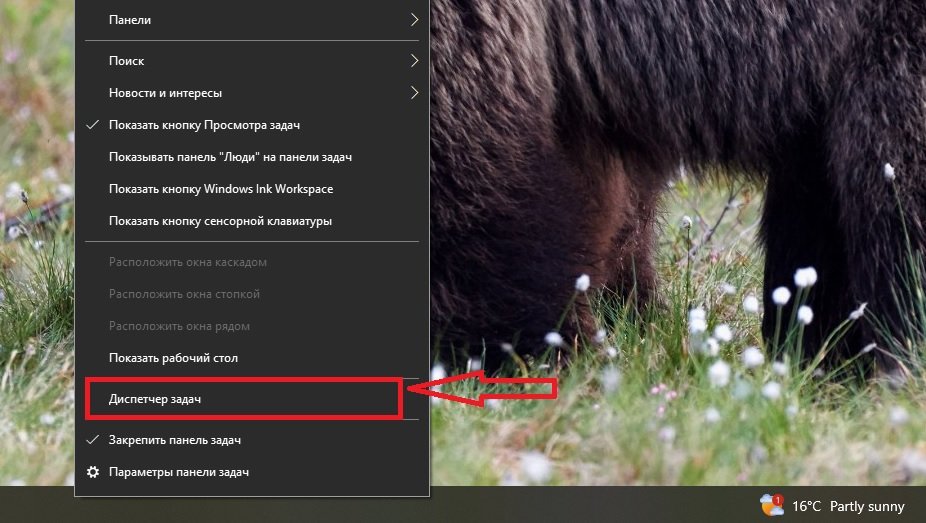
Цей метод зручний, якщо ви хотіли б використовувати мишу для навігації по системі.
3. Використання комбінації клавіш Ctrl+Alt+Delete
Класичний спосіб, який працює на всіх версіях Windows, – це через комбінацію клавіш Ctrl+Alt+Delete.
- Натисніть одночасно клавіші Ctrl+Alt+Delete.
- На екрані з'явиться меню з кількома параметрами. Виберіть «Диспетчер завдань».
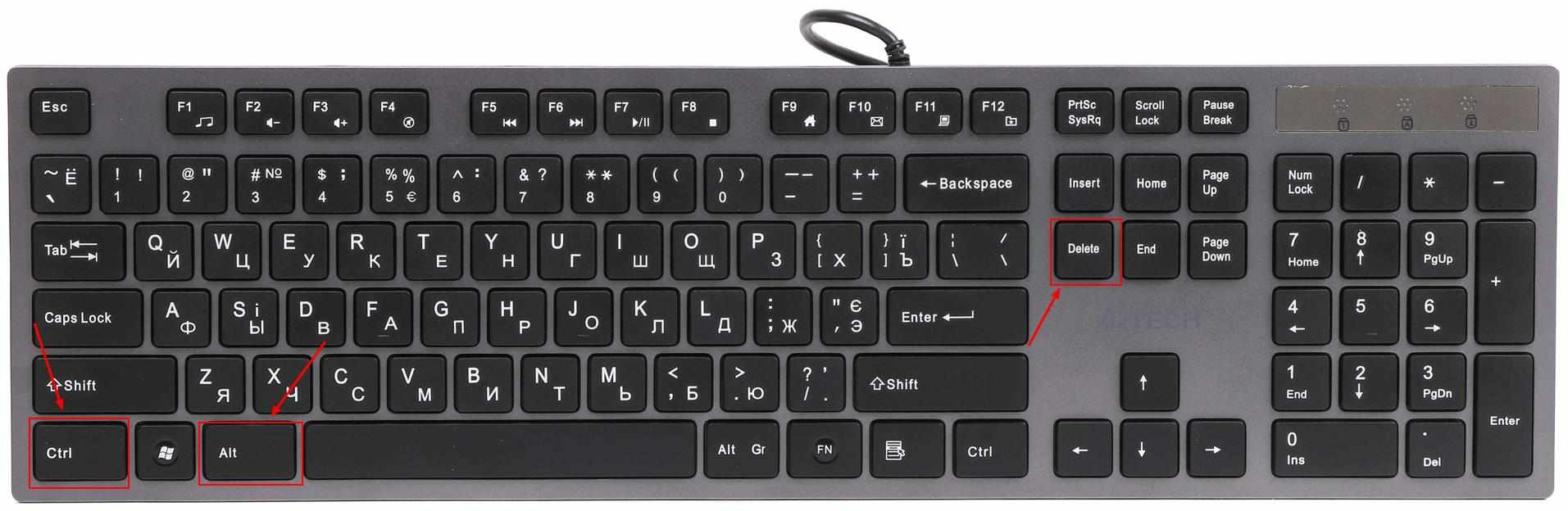
Цей метод корисний, коли комп'ютер зависає, і стандартні дії не допомагають.
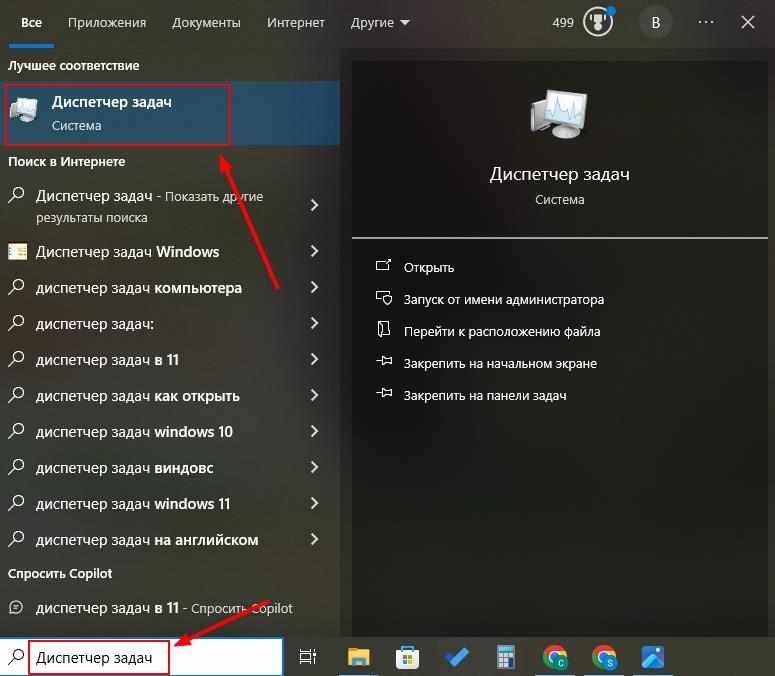
4. Відкриття диспетчера завдань через «Пошук»
- У рядку пошуку введіть «Диспетчер завдань».
- У результатах пошуку виберіть «Диспетчер завдань».
5. Запуск через команду «Виконати»
Ще один спосіб – скористатися вікном «Виконати» та ввести відповідну команду.
- Натисніть одночасно клавіші Windows + R, щоб відкрити вікно «Виконати».
- Введіть команду taskmgr та натисніть Enter.
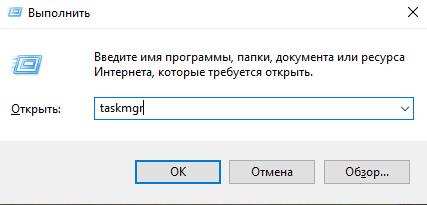
Цей метод часто використовують просунуті користувачі, оскільки він працює швидко та ефективно.
6. Відкриття диспетчера завдань через провідник Windows
Диспетчер завдань можна безпосередньо запустити з провідника Windows.
- Відкрийте провідник (натисніть піктограму папки на панелі завдань або натисніть Windows + E).
- Введіть в адресному рядку C:WindowsSystem32Taskmgr.exe і натисніть Enter.
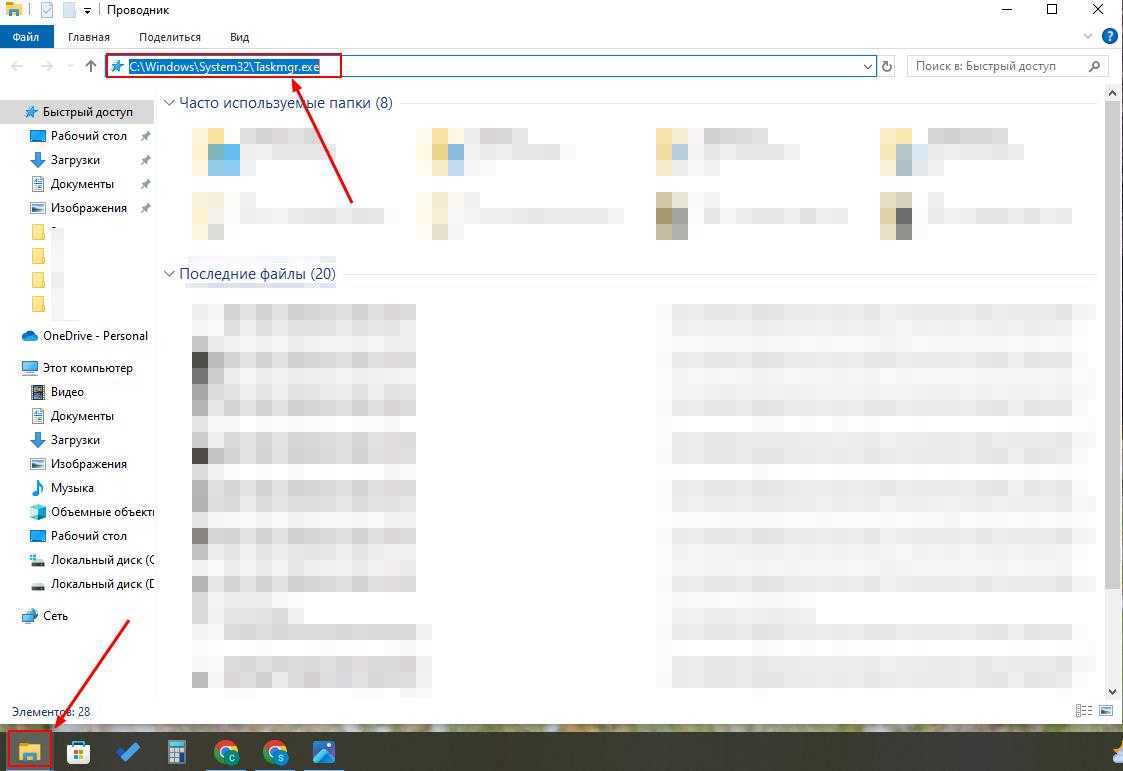
Цей спосіб корисний, якщо ви хочете запустити диспетчер завдань безпосередньо із системної папки.
7. Використання комбінації клавіш Windows + X (Меню швидкого доступу)
Цей спосіб відкриє меню з корисними системними інструментами, включаючи диспетчер завдань.
- Натисніть клавіші Windows + X одночасно.
- У меню виберіть «Диспетчер завдань».
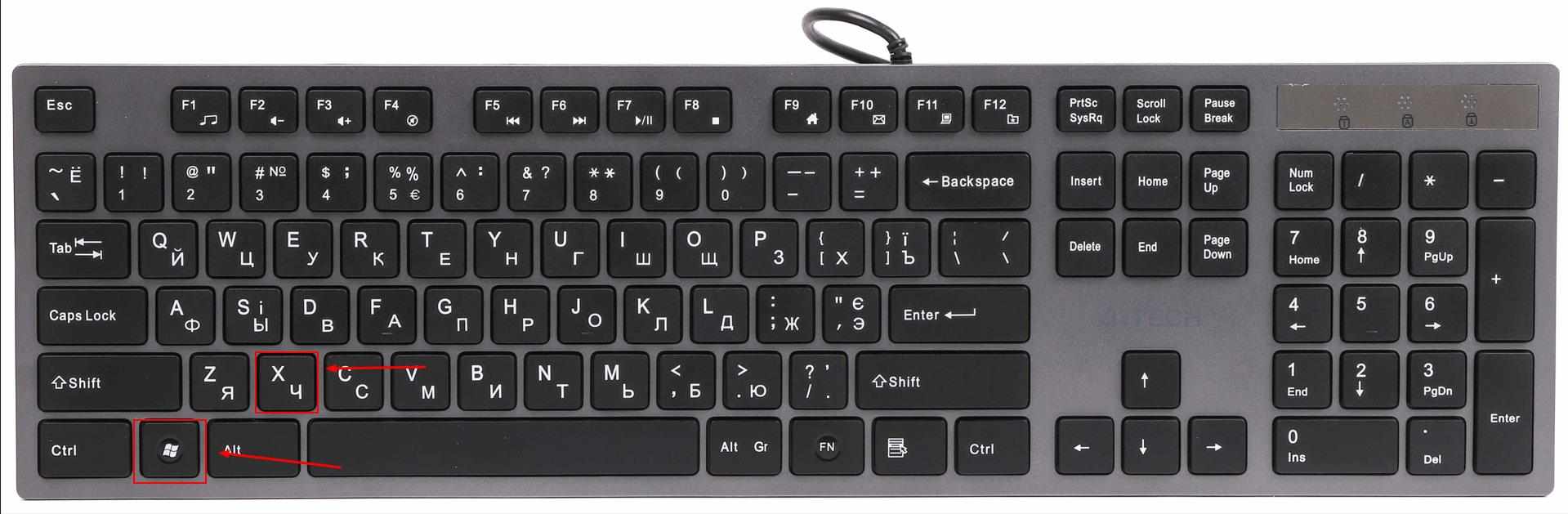
Цей метод дуже зручний для швидкого доступу до системних функцій, таких як диспетчер завдань, панель керування та командний рядок.
8. Відкриття через PowerShell або Командний рядок
За допомогою командного рядка або PowerShell можна відкрити диспетчер завдань.
- Відкрийте PowerShell або Командний рядок. Натисніть Windows + R, введіть cmd (для командного рядка) або powershell (для PowerShell) та натисніть Enter.
- Введіть команду taskmgr та натисніть Enter.
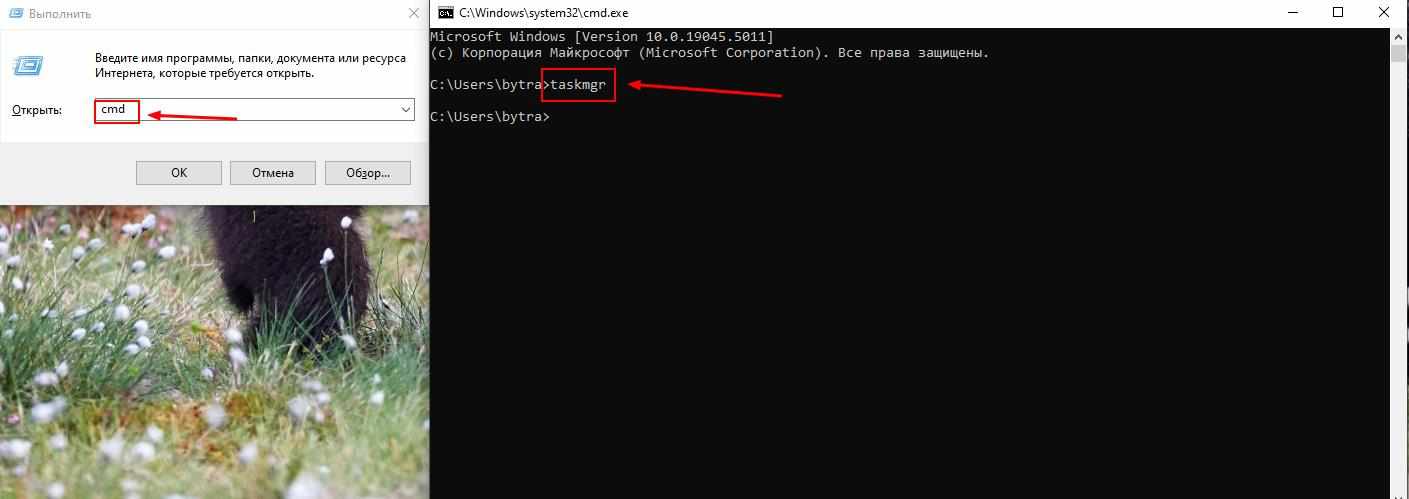
Цей спосіб підходить для користувачів, які часто працюють із терміналом або автоматизують дії за допомогою скриптів.
9. Відкриття диспетчера завдань через посилання на робочий стіл
Якщо потрібно часто звертатися до диспетчера завдань, ви можете створити для нього ярлик на робочому столі.
- Клацніть правою кнопкою миші по вільній області робочого столу та виберіть «Створити» → «Ярлик».
- Введіть шлях C:WindowsSystem32Taskmgr.exe і натисніть «Далі».
- Назвіть ярлик, наприклад, «Диспетчер завдань», та натисніть «Готово».
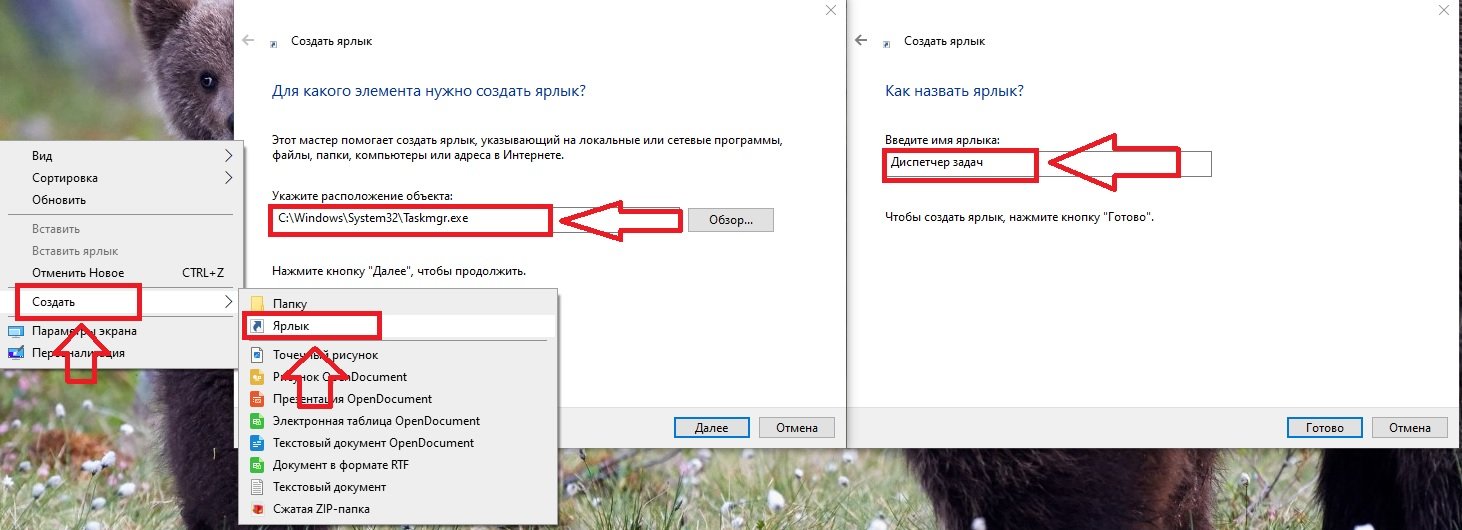
Тепер на робочому столі з'явиться ярлик для швидкого доступу до диспетчера завдань.
Цей спосіб ідеально підходить для тих, хто воліє використовувати мишу для навігації та хоче мати постійний доступ до диспетчера завдань.


