


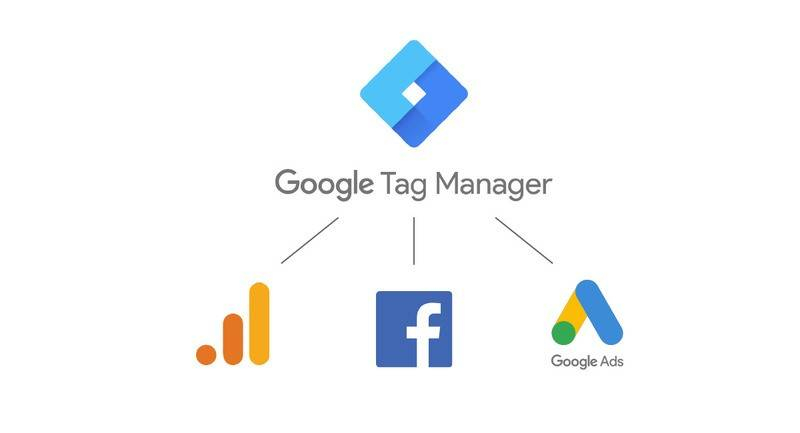
Google Tag Manager (GTM) – це справжній «командний центр» для маркетологів та розробників, що дозволяє керувати тегами на сайті без занурення в код. Він відкриває можливості для гнучкої аналітики, відстеження користувацьких дій та інтеграції з рекламними платформами.

Початок роботи: реєстрація та встановлення
Перший крок — створення облікового запису на офіційному сайті GTM. Після авторизації через Google ви потрапите в інтерфейс, де потрібно вказати назву облікового запису (наприклад, ім'я компанії) та вибрати країну. Далі створюється контейнер – віртуальний простір для зберігання тегів вашого сайту. Важливо правильно вибрати платформу: для більшості веб-проектів це «Web», але GTM також підтримує мобільні програми та AMP-сторінки.
Після завершення реєстрації система згенерує два фрагменти коду. Перший вставляється в розділ сайту, другий — відразу після тега . Для популярних CMS, таких як WordPress або OpenCart, можна використовувати плагіни, які автоматизують інсталяцію. Не забудьте перевірити коректність інтеграції через Google Tag Assistant, щоб уникнути помилок на ранньому етапі.
Основи роботи: теги, тригери та змінні
GTM будується на трьох ключових компонентах, які взаємодіють один з одним.
Теги — це фрагменти коду, що відправляють дані в сторонні сервіси, наприклад, Google Analytics, Facebook Pixel або Hotjar. Наприклад, тег GA4 збирає інформацію про відвідування сторінок, а TikTok Pixel відстежує конверсії для рекламних кампаній.
Тригери визначають умови спрацьовування тегів. Вони реагують на дії користувачів: натискання кнопок «Купити», надсилання форм, прокручування сторінки або навіть відтворення відео. Наприклад, якщо ви хочете відстежувати кліки за певною кнопкою, тригер налаштовується так, щоб «ловити» текст або CSS-клас елемента.
Змінні доповнюють цю систему, надаючи додаткові дані. Вбудовані змінні, такі як URL-адреса сторінки або заголовок, працюють «з коробки», а користувацькі – наприклад, Data Layer або cookie – дозволяють передавати унікальні параметри, такі як ідентифікатор замовлення або сума покупки.
Замовити консультацію SEO спеціаліста
заповніть форму
Налаштування базових сценаріїв: від аналітики до відстеження подій
Почніть із підключення Google Analytics 4. В інтерфейсі GTM створіть тег типу «GA4 Configuration», вкажіть ідентифікатор вимірювання з облікового запису GA4 і прив'яжіть тригер «Перегляд сторінки». Після публікації змін дані почнуть надходити до аналітики.
Щоб відстежувати кліки за кнопками (наприклад, «Додати до кошика»), активуйте вбудовані змінні, пов'язані з кліками: Click Element, Click Text та Click URL. Потім налаштуйте тригер, який спрацьовує при натисканні на елементи з певним текстом, наприклад, «Купити». Для надсилання даних у GA4 створіть подію з параметрами, що відображають дію користувача.
Відстеження форм вимагає аналогічного підходу: тригер «Надсилання форми» активує тег, який фіксує подію в GA4. Переконайтеся, що будь-яке налаштування в режимі попереднього перегляду, щоб переконатися, що дані передаються коректно.
Просунуті техніки: Data Layer та інтеграції
Для складних сценаріїв, таких як відстеження електронної комерції, використовуйте Data Layer — об'єкт JavaScript, який передає в GTM динамічні дані. Приклад коду:
window.dataLayer = window.dataLayer || [];
dataLayer.push({
'event': 'purchase',
'transaction_id': '12345',
'value': 100
});
Наприклад, при завершенні покупки можна надіслати інформацію про суму замовлення, ID товарів та статус транзакції. Це дозволяє настроювати події в GA4 або Facebook Pixel без виправлення коду сайту.
Інтеграція з CRM через Webhook або API – ще один рівень автоматизації. Уявіть, що кожен лід із форми захоплення потрапляє не лише в аналітику, а й одразу у вашу CRM-систему. Це заощаджує час та знижує ризик помилок при ручному перенесенні даних.
Не забувайте про дрібниці, які впливають на досвід користувача. Наприклад, тригери для відстеження прокручування сторінки (25%, 50%, 75%, 100%) допоможуть зрозуміти, наскільки глибоко користувачі вивчають контент. А сегментація подій за параметрами (наприклад, «прокрутка до 75% + час на сторінці > 2 хвилини») зробить аналітику детальнішою.
Тестування та оптимізація: як уникнути помилок
Перед публікацією завжди використовуйте режим налагодження в GTM. Він дозволяє в реальному часі перевірити спрацювання тегів, тригерів та передачу змінних. Звірте дані зі звітами в GA4, Facebook Events Manager або інших платформах – розбіжності можуть вказувати на помилки в налаштуваннях.
Згодом контейнер GTM може обрости десятками тегів, що не використовуються. Регулярно проводьте аудит: видаляйте застарілі елементи, об'єднуйте схожі теги (наприклад, відстеження кліків по різних кнопках можна об'єднати в один універсальний тригер) і використовуйте шаблони для завдань, що часто повторюються. Це прискорить роботу контейнера та знизить навантаження на сайт.
Висновок: чому GTM — must have для бізнесу
GTM не просто інструмент для розробників — це міст між технічною та маркетинговою складовими проекту. Він дозволяє швидко адаптуватися до змін: наприклад, оновити піксель рекламної кампанії або додати відстеження нової події без очікування правок від програмістів.
Грамотне налаштування GTM заощаджує сотні годин, автоматизує рутину і дає точні дані для прийняття рішень. Почніть з базових тегів, поступово впроваджуйте просунуті сценарії та не забувайте тестувати кожну зміну. Через місяць ви здивуєтеся, наскільки глибше стали розуміти свою аудиторію.
Замовити консультацію SEO спеціаліста
заповніть форму


